

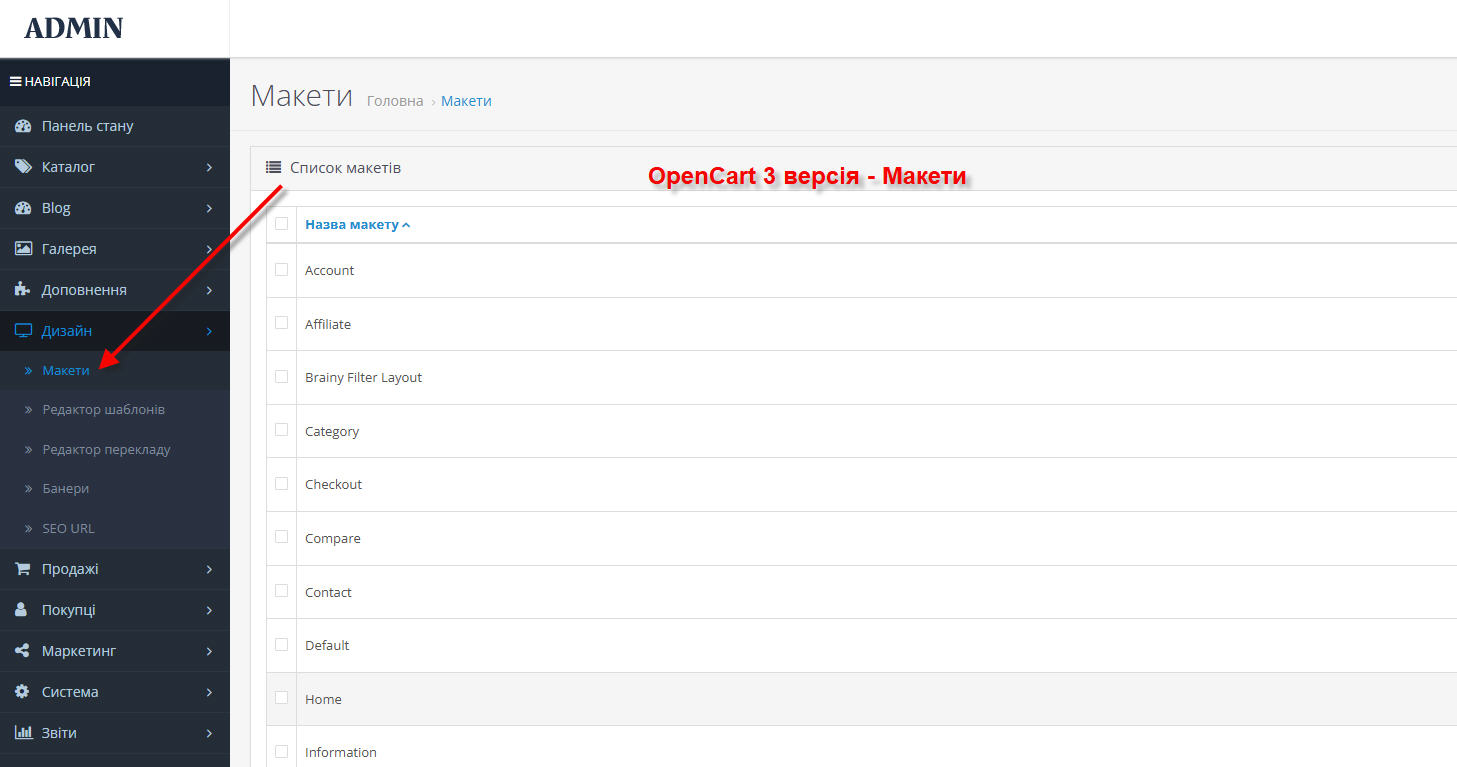
Уявіть ситуацію: ви запускаєте круту акцію і хочете показати рекламний банер «Кредит на всі комп’ютери» тільки в категорії «Ноутбуки», не зачіпаючи при цьому інші розділи сайту. Як це зробити швидко, без програміста і втручання в код файлів?
На порталі Inbiz ми підготували детальну відеоінструкцію та покроковий алгоритм роботи з макетами (Layouts) в OpenCart 3. Це той самий інструмент, який дозволяє гнучко керувати відображенням модулів на будь-якій сторінці вашого інтернет-магазину.
1. Підготовка контенту (Створення банера)
Перш ніж щось виводити на цільову сторінку, цей елемент потрібно створити. У нашому прикладі з відео — це акційний банер.
- Як впровадити: Перейдіть в адмін-панелі до розділу «Дизайн» -> «Банери» (Design -> Banners).
- Налаштування: Створіть новий банер (наприклад, «Кредити на всі комп’ютери»), завантажте підготовлене зображення, вкажіть посилання для переходу та збережіть.
2. Створення унікального макета (Layout)
Щоб не зламати стандартний вигляд усіх інших категорій магазину, ми створюємо власну, ізольовану схему спеціально для нашої акційної сторінки.
- Як впровадити: Перейдіть у «Дизайн» -> «Макети» (Design -> Layouts) та натисніть кнопку «Додати». Назвіть макет так, щоб потім легко його знайти (наприклад, «Акція: Ноутбуки»).
- Важливий нюанс: У полі «Шлях» (Route) обов’язково вкажіть
product/category. Це базовий системний шлях для правильної роботи з категоріями в OpenCart.
3. Налаштування колонок (Збираємо конструктор)
Тепер потрібно розмістити модулі на нашій новій сторінці. Головне правило — зберегти базову навігацію сайту, щоб клієнт не загубився.
- Ліва колонка: Обов’язково додайте сюди стандартні модулі — «Меню категорій» та «Фільтр». Якщо цього не зробити, користувачі не зможуть фільтрувати товари.
- Середня колонка: Додайте сюди щойно створений модуль нашого банера. Тепер він буде гармонійно відображатися збоку від списку товарів.
4. Прив’язка макета до цільової категорії
Останній крок — вказати системі OpenCart, де саме використовувати нашу нову схему з банером.
- Як впровадити: Перейдіть у «Каталог» -> «Категорії», знайдіть потрібну категорію (у нашому випадку «Ноутбуки») та натисніть «Редагувати».
- Фінальний штрих: Відкрийте останню вкладку «Дизайн». У випадаючому списку «Перевизначити макет» оберіть ваш новий макет «Акція: Ноутбуки». Збережіть зміни!
Висновок: Гнучкість без втручання в код
Макети в OpenCart 3 — це не просто технічне налаштування, це потужний інструмент для маркетингу. Ви можете створювати унікальні посадкові сторінки, виводити специфічні фільтри чи хіти продажів саме там, де це принесе найбільшу конверсію. Застосовуйте цей функціонал на повну, а команда Inbiz завжди готова допомогти вам з розробкою та налаштуванням сайтів будь-якої складності!
Залишились запитання? Звертайтесь за безкоштовною консультацією до команди InBiz